
Wenn du Facebook- und Instagram-Konten unkomplizierter steuern willst, dann ist die Meta Business Suite eigentlich genau das, was du brauchst. Sie bringt alles an einem Ort zusammen – Beiträge planen, Nachrichten beantworten, Performance überprüfen, all das läuft hier zentral und spart dir so einiges an Zeit und Nerven.
Bevor du loslegst, schadet es nicht, kurz zu schauen, was die Plattform eigentlich kann und wie sie dir beim Social-Media-Management wirklich hilft. Wer das grob versteht, kann die Tools gezielter für die eigenen Projekte oder fürs Unternehmen nutzen – klingt logisch, oder?
Was ist die Meta Business Suite?

Die Meta Business Suite ist deine Schaltzentrale, um alles rund um Facebook und Instagram zu steuern. Du verwaltest Inhalte, planst Posts, schaltest Werbung – und das alles ohne zwischen zig Tools zu springen. Das fühlt sich schon richtig praktisch an.
Was kannst du hier machen?
- Beiträge schreiben und vorplanen
- Nachrichten und Kommentare direkt managen
- Performance deiner Seiten auswerten
Im Vergleich zum Business Manager, der sich eher um Rechte und Konten dreht, setzt die Meta Business Suite auf Content und Veröffentlichung. Du bekommst eine übersichtliche Zentrale für alle Unternehmenskanäle und kannst Abläufe echt vereinfachen.
Verwaltung: Konten und Seiten verbinden
Planung: Beiträge und Stories terminieren
Analyse: Einblicke in Reichweite und Interaktion
Schritt 1: Erstellung eines Facebook-Unternehmenskontos

Du willst mit dem Facebook Business Manager loslegen? Dann leg zuerst ein Business-Konto an. Geh einfach zu facebook.com, klick auf „Konto erstellen“ und registriere ein persönliches Facebook-Konto. Danach bestätigst du deine E-Mail-Adresse – das ist schnell erledigt.
Jetzt öffnest du business.facebook.com und klickst dort wieder auf „Konto erstellen“. Trag die wichtigsten Infos zu deinem Unternehmen ein, also Name, E-Mail und ein paar geschäftliche Daten. Klingt aufwendiger als es ist.
1. Facebook-Konto anlegen – damit du überhaupt Zugriff bekommst
2. Geschäftsdaten eintragen – für die Verwaltung und Rechte
3. E-Mail bestätigen – für Sicherheit und Verifizierung
Wenn du die geschäftliche E-Mail bestätigt hast, läuft dein Facebook Business-Konto und ist bereit für die Meta Business Suite. Sieht kompliziert aus, aber nach ein paar Klicks bist du durch.
Schritt 2: Assets zum Unternehmenskonto hinzufügen

Starte die Meta Business Suite unter business.facebook.com und geh zu Business-Assets. Mit Assets hinzufügen kannst du dann alle Konten, die du brauchst, direkt verknüpfen. Ganz ehrlich, das spart richtig viel Hin und Her.
Füge Facebook-Seiten, Instagram-Konten oder Werbekonten hinzu – was eben schon da ist, kannst du einfach verbinden. Falls du noch keine Seite hast, kannst du sie hier auch direkt neu anlegen und folgst einfach den Schritten, die angezeigt werden.
Empfohlene Assets:
- Facebook-Seiten
- Instagram-Konten
- Werbekonten
- Meta Pixel oder Conversion API
- Creator-Profile für Content-Management
- Sound Collection für Musik ohne Lizenzstress
Wenn du ein Werbekonto schon hast, gib einfach die Werbekonto-ID ein. Zack, taucht es direkt in der Meta Business Suite auf. Für neue Werbekonten kannst du Budget, Zahlungsmethoden und Rechte direkt festlegen. Das geht auch ziemlich schnell.
Das Meta Pixel fügst du über Werbung → Pixel hinzu. Entscheide, ob du das Pixel, die Conversion API (CAPI) oder beides nutzen willst. Damit kannst du später Website-Aktivitäten und Bestellungen besser nachvollziehen – und mal ehrlich, wer will das nicht?
Facebook-Seite: Zeigt dein Unternehmen, z.B. für Produktnews
Instagram-Konto: Reichweite erhöhen, z.B. durch Creator-Inhalte
Pixel / CAPI: Für Analyse und Tracking, z.B. Käufe messen
Business-Apps: Externe Tools integrieren, z.B. Buchungssysteme
Wiederhole die Schritte so oft, bis du alle wichtigen Assets drin hast. Dann läuft deine zentrale Verwaltung von Seiten, Kampagnen und Services deutlich entspannter.
Schritt 3: Grundlegende Navigation in der Meta Business Suite
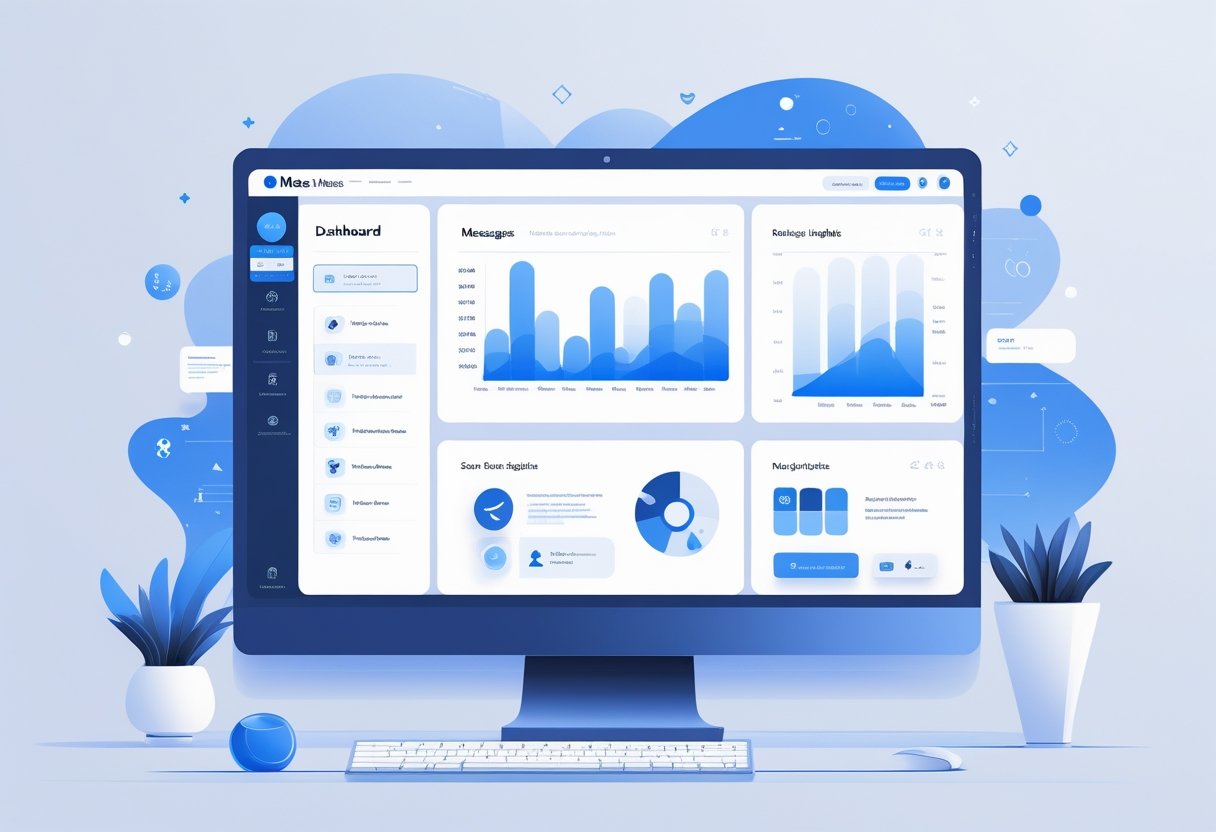
Nach dem Login landest du direkt auf der Startseite der Meta Business Suite. Hier bekommst du sofort einen Überblick: Was läuft gerade auf Facebook und Instagram? Welche Posts sind draußen, welche sind geplant? Die wichtigsten Zahlen zu Reichweite, Interaktionen und Werbeergebnissen siehst du auf einen Blick.
Das kleine Benachrichtigungssymbol hält dich über neue Kommentare, Nachrichten oder Erwähnungen auf dem Laufenden. Du musst also nicht ständig zwischen Plattformen wechseln, um nichts zu verpassen. Das ist schon ziemlich angenehm.
Im Postfach laufen alle Nachrichtenkanäle zusammen. Hier beantwortest du Nachrichten, verwaltest Kommentare und checkst Reaktionen. Alles an einem Ort – Social Media Management wird dadurch echt weniger stressig, weil du nicht dauernd zwischen Apps springen musst.
Im Bereich Content hast du alle Inhalte im Blick. Du bereitest neue Posts vor, veröffentlichst sie oder passt sie an. Dank der Statistiken siehst du schnell, welche Formate bei deiner Zielgruppe funktionieren – manchmal überrascht das einen ja doch.
Mit dem Planer bestimmst du, wann Posts rausgehen. Du wählst Datum, Uhrzeit und Kanal, lädst Bilder oder Videos hoch und kannst Beiträge schon mal vorplanen. Das nimmt dir später viel Arbeit ab.
Insights: Zeigt dir alles zu Reichweite, Engagement und Zielgruppen – damit du weißt, was läuft
Werbeanzeigen: Hier erstellst und steuerst du Kampagnen – für besseres Marketing
Alle Tools: Zugriff auf alle Verwaltungsfunktionen, alles schön zentral
Schritt 4: Rechte für Zusammenarbeit vergeben
Damit ihr im Team wirklich reibungslos arbeiten könnt, legst du in der Meta Business Suite für jede Person eigene Zugriffsrechte fest. So bestimmst du, wer welche Aufgaben übernehmen darf – und wer auf welche Bereiche deines Unternehmenskontos zugreifen kann. Ehrlich gesagt, diese klare Rollenverteilung verhindert viele Missverständnisse und hilft dabei, Abläufe zu automatisieren, gerade bei Verwaltung und Freigaben.
Im linken Menü klickst du auf Einstellungen → Personen.
Oben rechts findest du dann „Person hinzufügen“. Dort trägst du die E-Mail-Adresse der Person ein, die du einladen möchtest. Danach wählst du einfach den passenden Zugriffstyp aus:
Voller Zugriff: Diese Option gibt der Person die Kontrolle über alle Konten und Seiten – perfekt für Admins oder die Geschäftsleitung.
Teilweiser Zugriff: Hier kann die Person nur auf bestimmte Assets zugreifen. Das passt meistens für Projektleiter oder externe Agenturen.
Eingeschränkter Zugriff: Mit dieser Einstellung kann die Person nur lesen oder Berichte einsehen. Ideal für Analysten oder Prüfer.
Jetzt prüfst du noch, auf welche Business-Assets – also Seiten, Werbekonten oder Kataloge – der Nutzer tatsächlich Zugriff bekommt. So schützt du sensible Daten und weißt immer, wer für was verantwortlich ist. Macht das Leben leichter, oder?
Bevor du die Einladung losschickst, wirf nochmal einen kurzen Blick auf alle Angaben. Dann klickst du auf „Anfrage senden“. Die eingeladene Person bekommt automatisch eine E-Mail und kann den Zugriff bestätigen. Sobald sie zusagt, ist der Zugang freigeschaltet. Den Status kannst du natürlich jederzeit in deiner Übersicht checken.
Mit dieser Art der Rechtevergabe behältst du die Übersicht, schaffst klare Zuständigkeiten und ebnest den Weg für mehr Automatisierung in euren Abläufen.
Fazit: Einrichtung der Meta Business Suite
Die Meta Business Suite ist wirklich praktisch, um alles rund um Facebook und Instagram zentral zu steuern. Du kannst Beiträge planen, Werbekampagnen gezielt ausrichten und Leistungsdaten auf einen Blick auswerten. Das hilft dir, deine Social-Media-Strategie Schritt für Schritt zu verbessern – und du bekommst ein besseres Gefühl dafür, wie du Monetarisierungsmöglichkeiten einschätzen kannst.
Brauchst du noch mehr Tools? Dann schau dir ruhig mal den Meta Business Manager an, besonders wenn dein Team größer wird. Da gibt’s noch mehr Steuerungsfunktionen.
Hier mal kurz die wichtigsten Vorteile auf einen Blick:
Planung: Du organisierst Beiträge viel effizienter.
Analyse: Du verstehst, wie deine Zielgruppe tickt.
Kampagnen: Du kannst den Erfolg deiner Werbung gezielt steigern.
Lust auf mehr Tipps? Trag dich für den Newsletter ein!
Ich schicke dir ab und zu ehrliche Einblicke zu Performance-Marketing, Neuigkeiten von den Plattformen und ein paar erprobte Ratschläge direkt ins Postfach. Ganz ohne Blabla.